


Google Authenticator
4,4182.03K Arvustused
Rakenduse andmed
- Versioon
- Sõltub seadmest
- Uuendatud
- Litsents
- Free
- Allalaadimised
- 100 000 000+
- Arendaja
- Google LLC
- Kategooriad
- Tööriistad
- Platvorm
- Android, iOS
Ekraanipildid
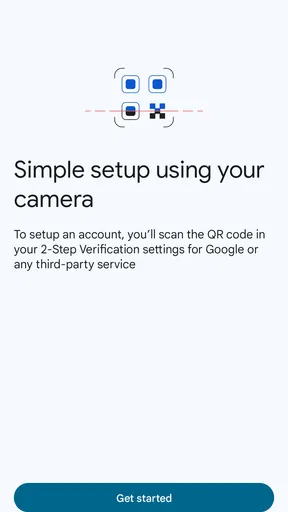
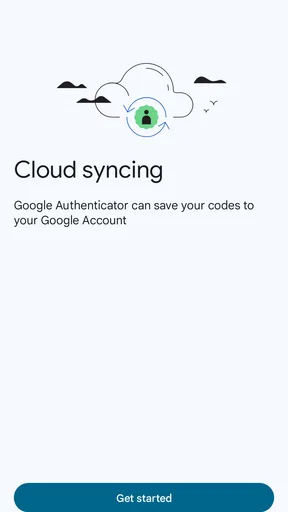
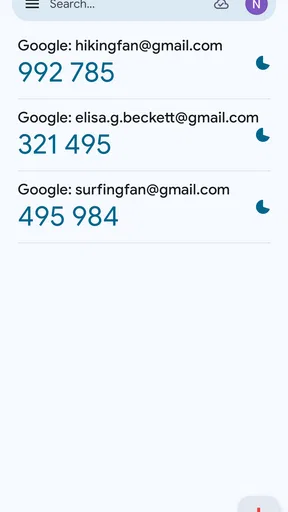
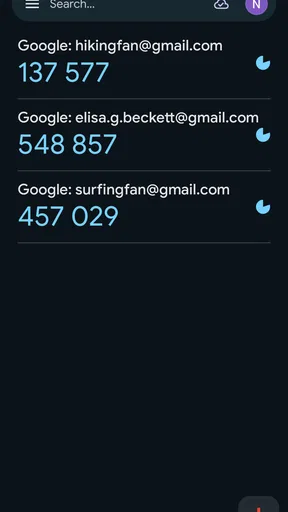
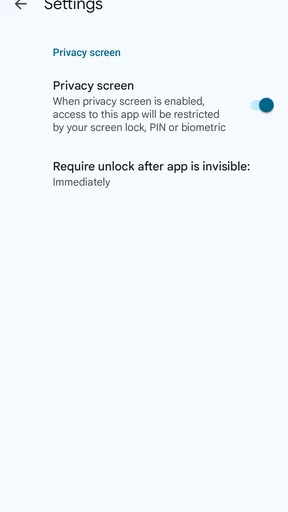
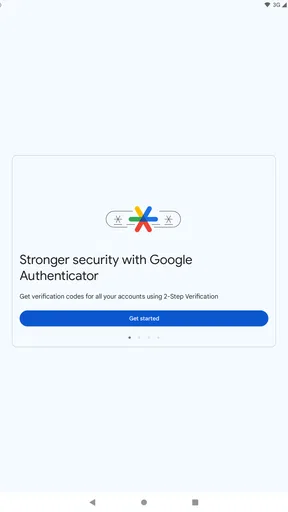
 Analüüsis AppCompare
Kui olete kunagi mõelnud, kuidas oma veebikontosid turvalisemaks muuta, siis olete kindlasti kuulnud Google Authenticatorist. Jah, me räägime sellest väikesest rakendusest, mis toob kaasa suure turvalisuse. Las ma räägin teile, kuidas see töötab ja miks see on nii kasulik.
Kus lisakood päriselt abiks on?
Minu jaoks on selle rakenduse kõige selgem kasutuskoht konto, kuhu pääsemine oleks parooli lekkimise korral eriti ebamugav: e-post, pilveteenus või tööga seotud sisselogimine, kui teenus toetab autentimisrakendust. Kood ei asenda parooli, vaid lisab sisselogimisele teise sammu. See on oluline vahe: telefonis olev kood aitab vähendada riski, et ainult teada saadud paroolist piisab, kuid ei muuda nõrka või korduvkasutatud parooli heaks.
Igapäevane olukord võib olla üsna lihtne. Logite uues arvutis e-postikontole, sisestate parooli ja avate telefonis autentimisrakenduse, et võtta sealt ajutine kood. Kui teil on kontosid mitu, tasub seadistamisel neile arusaadavad nimed anda, sest sisselogimise hetkel ei taha ma nuputada, milline kirje õige teenusega kokku käib. See väike korrastamisvõte muutub eriti väärtuslikuks siis, kui koode koguneb aja jooksul rohkem.
Usaldus algab konto enda seadistusest
Rakendus on Google LLC tööriistade hulka kuuluv tasuta lahendus, mille kasutamine on mõeldud ka tavakasutajale. Selle keskmine hinnang on 4,4, hinnanguid on umbes 662 tuhat ja arvustusi ligikaudu 182 tuhat; allalaadimisi on üle 100 miljoni. Need numbrid näitavad laialdast kasutust, kuid minu meelest ei asenda need isiklikku kontrolli: enne koodide lisamist vaadake, millist autentimisviisi konkreetne veebiteenus pakub ja millised taastamisvõimalused saate seal ise sisse lülitada. Rakenduse vanusepiirang on PEGI 3 ning see ilmus 21. märtsil 2012.
Oluline valik tehakse sageli mitte autentimisrakenduses, vaid kaitstava konto turvaseadetes. Teenus annab tavaliselt juhised teise teguri lisamiseks; seadistamisel tuleb kontrollida, et rakenduse kirje ja teenuse konto oleksid õigesti seotud, ning hoida alles teenuse enda pakutud taastamisvõimalused. Ma ei jätaks seda hilisemaks: kui telefon kaob või lähtestatakse, on eelnevalt läbi mõeldud taastamine palju kasulikum kui alles siis avastada, et sisselogimise ainus tee oli kadunud seade.
Üks kood ei lahenda kõiki ohte
Ajutise koodi küsimine lisab kaitsekihi, kuid see ei peata kõiki võimalikke pettusi. Kui keegi üritab teid vestluse või võltsitud sisselogimislehe kaudu koodi välja meelitada, võib koodi ise äraandmine kaitse mõtte rikkuda. Seepärast sisestan koodi ainult teenuse päris sisselogimisvaates ega jaga seda inimesele, kes seda sõnumi või kõne teel küsib. Samuti tasub meeles pidada, et mõne teenuse sisselogimine võib tunduda tülikam just siis, kui telefon pole käepärast; see on turvakihi tegelik hind, mitte rakenduse rike.
Mugavus ja turvalisus käivad käsikäes
Esimese asjana, kui Google Authenticator alla laadida, märkate, kui lihtne seda kasutada on. Te lihtsalt skannite QR-koodi, mille teie soovitud konto teile annab, ja voila! Iga kord, kui logite sisse, genereerib rakendus kuuekohalise koodi, mis on kehtiv ainult teatud aja jooksul. See tähendab, et isegi kui keegi su parooli varastab, ei saa nad ilma selle ajutise koodita sisse logida. Nutikas, eks?
Tasub enne valimist lugeda

Xiaomi ilmarakendus aitab päeva planeerida, kuid kogukonda ei loo

PLAYit leiab telefonist peaaegu iga video, kuid mugavusel on hind

TikTok Lite viib lühivideod väiksema andmekuluga kaugemale

Prime Video võit sõltub sellest, mida vaataja telefonis leiab

Moovit ei juhi busse, kuid mõjutab seda, kuidas linnas liigume

Nädala valik: Microsoft 365 Copilot aitab tööga kiiremini alustada
Kuidas see töötab?
Google Authenticator kasutab topelt-autoriseerimist ehk kaheastmelist autentimist. See tähendab, et peale parooli sisestamist peate sisestama ka rakenduse genereeritud koodi. See lisab täiendava turvataseme, muutes sissetungijate jaoks teie kontole ligipääsu palju keerulisemaks. Kui räägime turvalisusest, on see üks parimaid viise, kuidas end kaitsta. Tänapäeva maailmas, kus häkkerid on üha nutikamad, on selline turvameede hädavajalik.
Miks seda kasutada?
Hea küsimus! Võib-olla mõtlete, miks te ikka veel muretsete lisakoodi sisestamise pärast iga kord, kui logite sisse. Kuid kaheastmeline autentimine on tõepoolest väga oluline. See aitab kaitsta teie isiklikke ja tundlikke andmeid. Näiteks, kui kasutate pangarakendusi või e-posti kontosid, on täiendav turvameede hädavajalik.
Millal valida mõni muu lahendus?
Selle tööriista praktiline tugevus on lihtsus: vajadusel avan rakenduse, leian teenuse nimega kirje ja sisestan ajutise koodi. Võrreldes SMS-iga ei sõltu koodi kuvamine sellest, kas telefonile jõuab sõnum; võrreldes füüsilise turvavõtmega ei pea kaasas kandma eraldi seadet. Samas pole ükski valik igas olukorras parim. Kui teenus lubab kasutada pääsuvõtit või füüsilist turvavõtit ja teie jaoks on tähtis tugev kaitse võltsitud sisselogimislehtede vastu, võib selline võimalus olla sobivam. Kui aga vajate võimalikult sujuvat sisselogimist mitmes seadmes, võib teenuse enda pakutud kinnitamisviis olla mugavam. Valige meetod, mida päriselt järjepidevalt kasutate.
Rakendus sobib eriti inimesele, kellel on mitu kontot ja kes soovib nende ajutised koodid ühest kohast võtta, ilma et iga teenuse jaoks peaks eraldi rakendust avama. See pole siiski kõigile ideaalne. Kui kasutate harva kaitstavaid kontosid, unustate telefoni sageli teise ruumi või ei soovi sisselogimisel lisasammu, võib koodipõhine meetod teid ärritada. Sellisel juhul tasub uurida, kas teenus pakub teile sobivamat alternatiivi, mitte lülitada lisakaitset sisse ilma taastamisele mõtlemata.
Enne telefoni vahetamist mõelge taastamisele
Telefonivahetuse puhul on kasulik eristada kahte asja: autentimiskirjete taastamist ja kontole sisselogimise taastamist. Ühe olemasolu ei tähenda automaatselt, et teine on korras. Enne vana seadme kustutamist kontrollige, et koodid oleksid uues seadmes olemas ning et oluliste kontode taastamisviisid töötaksid. Kui teil on võimalus kasutada teenuse enda varukoode või teist taastamismeetodit, hoidke see telefoni kaotsimineku puhuks alles turvalises kohas. Ärge lähtuge eeldusest, et uus telefon lahendab kõik ise.
Teine kasulik harjumus on kontrollida seadistuse õnnestumist kohe, mitte alles järgmisel sisselogimisel. Kui teenus annab aktiveerimise ajal kinnituskoodi, sisestage see enne seadistusakna sulgemist ja veenduge, et konto kinnitamine läks läbi. Nii märkate kohe, kui QR-koodi skannimine või kirje valik ei andnud oodatud tulemust. See on väike samm, mis võib säästa palju aega olukorras, kus parooli teate, kuid teine tegur ei tööta.
Privaatsust hinnake konkreetsete valikute järgi
Ma ei tee turva- ega privaatsusjäreldusi üksnes rakenduse nime põhjal. Mõistlik on vaadata, milliseid õigusi telefon rakendusele küsib, milliseid kontode kaitse ja taastamise valikuid teenus ise näitab ning kas need sobivad teie harjumustega. Ärge kinnitage luba automaatselt lihtsalt selleks, et seadistus kiiremini läbi saaks. Kui mõni valik jääb arusaamatuks, peatage seadistamine ja uurige selle tähendust enne, kui lisate olulise konto.
Ka koodide käsitlemisel tasub olla teadlik. QR-kood, mida teenus kuvab seadistamise ajal, seob autentimisrakenduse kontoga; seetõttu ei pildistaks ega saadaks ma seda kellelegi ning väldiksin selle jätmist kohas, kust teised sellele ligi pääsevad. Kui skannimine ei õnnestu, kasutage teenuse pakutud käsitsi sisestamise juhiseid, kui need on olemas, ning veenduge, et seadistate õige konto. Selline ettevaatus puudutab just seda hetke, mil kaitse alles luuakse.
Milline kasutaja saab sellest kõige rohkem?
Minu hinnangul on see hea valik inimesele, kes tahab lisakoodi kasutusele võtta ilma keerulise töövoota ning kelle tähtsad teenused toetavad autentimisrakendusi. Google LLC arendatud tööriist kuulub tööriistade kategooriasse ja on tasuta; selle tuntus võib muuta alustamise lihtsamaks, kuid otsus peaks ikkagi lähtuma sellest, kuidas teie kontod on seadistatud. Rakendus on mõeldud PEGI 3 vanuserühmale ning see on olnud saadaval alates 21. märtsist 2012. Üldpilt on populaarne, ent populaarsus ei tähenda, et see asendaks tugevat parooli, teenuse taastamisvalikuid või teie enda tähelepanelikkust.
Kui kasutate töö- ja isiklikke kontosid samas rakenduses, looge endale lihtne kontrollrutiin: hoidke kirjed nimede järgi eristatavana, testige olulise konto koodi seadistamise järel ning kontrollige taastamisviise enne telefoni vahetamist. Need sammud ei lisa igapäevasesse sisselogimisse palju, kuid muudavad vea otsimise märksa selgemaks. Kui kontode loend muutub pikaks, aitab korrastamine vältida olukorda, kus valite kiirustades vale teenuse koodi.
Kasutajasõbralik ja tasuta
Üks suurimaid eeliseid on see, et Google Authenticator on täiesti tasuta. Saate seda kasutada nii Androidi kui ka iOS-i seadmetes. Rakendus on kerge ja ei võta palju ruumi, seega ei pea muretsema selle pärast, et see teie telefoni aeglaseks muudaks. Lisaks ei ole vaja mingeid keerulisi seadistusi – kõik on lihtne ja selge.
Minu meelest on tasuta kasutamine eriti kasulik siis, kui soovite esmalt kaitsta vaid kõige olulisemad kontod ja seejärel lisada teisi vastavalt vajadusele. Nii ei pea otsust tegema kõigi teenuste kohta korraga. Alustaksin e-postist või muust kontost, mille kaudu saab sageli teisi teenuseid taastada, ning jätkaksin alles siis, kui esimese seadistuse ja sisselogimise töövoog on selge. See on rahulikum viis kui lülitada korraga sisse palju uusi kinnitusi ja avastada hiljem, et mõne konto taastamine jäi läbi mõtlemata.
Võimalikud mured ja lahendused
Üks mure, mida paljud kasutajad on väljendanud, on see, et telefon kaduma minnes või vahetades võib kaotada ligipääsu kõikidele koodidele. Hea uudis on see, et Google on selle peale mõelnud. Saate varundada oma kontod ja taastada need uues seadmes. See tähendab, et teie andmed on alati turvalised ja kättesaadavad.
Sellest hoolimata ei käsitleks ma varundamist põhjusena taastamiskava unustada. Enne kui loodate sellele, veenduge, et teie kontod on uues seadmes tõepoolest nähtavad ja et saate vähemalt ühe olulise teenuse sisselogimise lõpuni teha. Kui kaotate ligipääsu nii telefonile kui ka konto taastamise viisidele, võib olukord olla keeruline. Seetõttu tasub hoida taastamisega seotud teave eraldi ja turvaliselt ning mitte salvestada seda samasse kohta, kust telefonikaotuse korral võiks selle hõlpsasti leida võõras inimene.
Kui ajutine kood ei tööta, ärge proovige seda lõputult järjest sisestada. Kontrollige esmalt, kas valisite õige konto kirje ja kas teenuse seadistamine sai lõpuni kinnitatud. Kui probleem jääb, kasutage vastava teenuse ametlikku konto taastamise protsessi. Authenticator annab koodi; konto sisselogimisprobleemide lahendamine sõltub sageli ka teenuse enda võimalustest, nii et rakendust ei tasu pidada universaalseks taastetööriistaks.
Kokkuvõttes, kui soovite oma kontode turvalisust tõsta, on Google Authenticator suurepärane valik. See on lihtne, efektiivne ja täiesti tasuta. Mida veel tahta?
Minu ettevaatlik lõpphinnang
Soovitaksin seda inimesele, kes tahab paroolile lisada lihtsa koodipõhise sammu ja on valmis enne seadistamist taastamise läbi mõtlema. Minu jaoks on selle väärtus kõige suurem siis, kui kasutan seda koos tugevate, eri kontodel erinevate paroolide ning teenuse enda taastamisvalikutega, mitte nende asemel. Kui teie eelistus on võimalikult väheste sisselogimissammude või füüsilise turvavõtme kasutamine, uurige neid võimalusi enne valikut. Kui aga tahate igapäevast, arusaadavat lisakihti ja haldate koode hoolikalt, on see tasuta tööriist praktiline koht alustamiseks.
Plussid
- Lihtne ja kiire seadistamine.
- Toetab mitut kontot korraga.
- Ei vaja internetiühendust.
- Turvaline kaheastmeline autentimine.
- Tasuta ja reklaamivaba.
Miinused
- Ei salvesta pilve varukoopiaid.
- Ainult käsitsi koodi sisestamine.
- Vähesed kohandamisvõimalused.
- Puudub biomeetrilise sisselogimise tugi.
- Piiratud platvormidevaheline tugi.
Korduma kippuvad küsimused: Google Authenticator
Mis on Google Authenticator ja milleks seda kasutatakse?
Google Authenticator on mobiilirakendus, mida kasutatakse kahefaktorilise autentimise jaoks. See tekitab ajapõhiseid ühekordseid paroole, et suurendada teie konto turvalisust. Kui logite sisse teenusesse, mis toetab kahefaktorilist autentimist, sisestate lisaks oma paroolile ka Google Authenticatori loodud koodi.
Kuidas seadistada Google Authenticatorit?
Google Authenticatori seadistamiseks peate selle esmalt oma nutitelefoni alla laadima. Kui rakendus on installitud, avage see ja järgige juhiseid, et siduda see oma kontoga. Tavaliselt peate skaneerima QR-koodi või sisestama käsitsi koodi, mille teenus teile annab.
Kas Google Authenticator töötab ilma internetiühenduseta?
Jah, Google Authenticator töötab ilma internetiühenduseta. Rakendus genereerib ajapõhiseid ühekordseid paroole, kasutades teie seadme sisemist kella. See tähendab, et saate kasutada koodi ka siis, kui teie seade pole online, mis lisab täiendava turvakihi.
Mida teha, kui kaotan oma telefoni, kus Google Authenticator on?
Kui kaotate oma telefoni, kus Google Authenticator on installitud, peaksite kohe võtma ühendust teenusepakkujaga, et taastada oma konto ligipääs. Enne seda on soovitatav säilitada kõik varukoodid või kasutada alternatiivseid autentimisvahendeid, et vältida lukustumist oma kontodest.
Kas saan Google Authenticatorit kasutada mitme seadmega korraga?
Google Authenticatori ei saa otse mitmes seadmes korraga kasutada, kuna see ei sünkroniseeru seadmete vahel. Kui soovite seda kasutada mitmes seadmes, peate iga seadme jaoks eraldi seadistama. Mõned teenused pakuvad võimalust luua mitu autentimiskoodi, mis võimaldab teil kasutada rakendust mitmel seadmel.


